


Как разместить виртуальный тур в Google Картах: пошаговая инструкция
Интеграция виртуального тура в Google Картах — это не просто модная фишка, а мощный инструмент для продвижения бизнеса. Если вы владелец кафе, магазина, отеля или любого другого заведения, которое хочет быть заметным в интернете, эта инструкция для вас. Мы расскажем, как пошагово добавить ваш 3D-тур в профиль Google Мой Бизнес, основываясь на нашем опыте работы с десятками клиентов.
Шаг 1: Подготовьте качественный виртуальный тур
Прежде чем что-то публиковать, убедитесь, что ваш виртуальный тур соответствует стандартам Google. Это означает высокое разрешение панорам (минимум 14 мегапикселей), отсутствие артефактов и хорошее освещение. Google очень требователен к качеству, и это понятно: их цель — дать пользователям максимально реалистичный опыт. Мы всегда рекомендуем использовать профессиональное оборудование и софт, чтобы избежать проблем на этом этапе.
Если тур сделан нами, то мы уже позаботились обо всех технических деталях. Если же у вас есть тур стороннего производителя, убедитесь, что он соответствует требованиям. Фотографии должны быть сшиты без видимых швов, а цветокоррекция должна быть естественной. Помните, что Google может отклонить некачественные снимки.
Шаг 2: Создайте или получите доступ к профилю Google Мой Бизнес
Ваш бизнес должен быть зарегистрирован и подтверждён в Google Мой Бизнес. Если у вас его ещё нет, создайте его, пройдя процедуру верификации. Это может занять от нескольких дней до нескольких недель, в зависимости от способа подтверждения (обычно по почте или телефону). Без подтверждённого профиля вы не сможете управлять своей информацией на Картах, включая добавление тура.
Для наших клиентов, у которых уже есть профиль, мы часто запрашиваем доступ к нему, чтобы самостоятельно загрузить тур. Это экономит время и позволяет избежать ошибок. Если вы планируете делать это сами, убедитесь, что у вас есть права администратора или владельца профиля.
Шаг 3: Загрузите панорамы через приложение Street View
Для загрузки панорам Google предоставляет специальное приложение Google Street View (доступно для iOS и Android). Откройте его, войдите в свой аккаунт Google и нажмите кнопку добавления новых фотографий. Выберите опцию «Импортировать 360-градусные фотографии» и загрузите все панорамы вашего тура.
Важно: панорамы должны быть в формате JPEG с метаданными, указывающими на их 360-градусный формат. Многие программы для создания туров автоматически добавляют эти метаданные. При загрузке приложение может попросить вас указать местоположение каждой панорамы на карте. Это критически важно для правильного связывания панорам в тур.
Шаг 4: Свяжите панорамы между собой
После загрузки панорам вам нужно их «сшить» или «связать» в единый тур. В приложении Street View это делается вручную. Выбираете одну панораму, затем нажимаете на неё и видите стрелки, которые можно перемещать, указывая направление к следующей панораме. Этот процесс требует внимательности и точности.
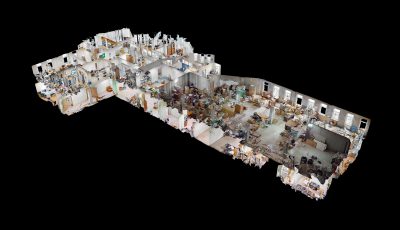
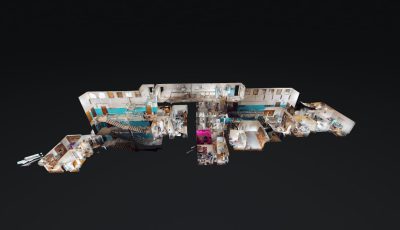
Мы, как специалисты, используем профессиональные инструменты, которые позволяют автоматизировать этот процесс и обеспечить плавные переходы. Но для самостоятельной работы приложение Street View — единственный официальный путь. Не спешите, проверьте каждый переход, чтобы пользователь не «заблудился» в вашем туре. Например, при съёмке ресторана на 600 м² с несколькими залами и проходами, правильное связывание панорам заняло у нас отдельное время, чтобы логика перемещения была интуитивно понятной.



Шаг 5: Дождитесь модерации и публикации
После того как вы загрузили и связали все панорамы, Google отправляет их на модерацию. Этот процесс может занять от нескольких часов до нескольких дней. В это время специалисты Google проверяют качество изображений, их соответствие правилам и корректность связей. Если всё в порядке, ваш виртуальный тур появится в профиле Google Мой Бизнес и будет доступен на Google Картах и Street View.
Если тур не появился или получил статус «Отклонено», скорее всего, были нарушены какие-то правила. В таком случае нужно будет найти причину и повторить загрузку. Иногда это может быть связано с географической привязкой или некачественными снимками. Однажды клиент из Казани столкнулся с тем, что Google отклонил тур из-за слишком тёмных фотографий в одном из помещений, пришлось делать пересъёмку.
Шаг 6: Интегрируйте тур на ваш сайт (опционально)
Хотя этот шаг не относится напрямую к Google Картам, он очень полезен. После публикации тура в Google, вы получите возможность встроить его на свой собственный сайт. Это делается с помощью HTML-кода, который можно сгенерировать прямо из Google Карт. Просто найдите свой тур, нажмите «Поделиться» и выберите опцию «Встроить карту».
Это позволит посетителям вашего сайта сразу же погрузиться в атмосферу вашего заведения, не покидая вашей страницы. Кроме того, мы предлагаем гибкие форматы размещения туров, которые создаём: (1) облако 360° Space — высокоскоростные серверы с технической поддержкой; (2) сервер заказчика — тур разворачивается на собственной инфраструктуре клиента; (3) офлайн — автономная версия для ПК или отдельная сборка под VR-гарнитуру, работает без интернета. Так что, даже если вы не хотите зависеть от Google, у вас всегда есть альтернативы.
Типичные ошибки при размещении виртуального тура в Google Картах
- Низкое качество панорам: Размытые, тёмные или слишком яркие снимки будут отклонены. Google стремится к максимальной реалистичности.
- Неправильная привязка к месту: Панорамы должны быть точно расположены на карте, иначе они не будут правильно отображаться или связываться.
- Отсутствие логических связей: Если панорамы не соединены стрелками, тур будет выглядеть как набор отдельных фотографий, а не единое пространство.
- Нарушение правил Google: Несоблюдение правил контента (например, наличие личной информации или нецензурных изображений) приведёт к отклонению.
- Использование устаревшего контента: Если в вашем заведении произошёл ремонт или глобальные изменения, старый тур будет вводить пользователей в заблуждение. Регулярно обновляйте контент.
Частые вопросы
Как долго мой виртуальный тур будет виден в Google Картах?
После публикации ваш тур остаётся в Google Картах бессрочно, пока вы или Google не удалите его. Однако, мы рекомендуем обновлять тур при значительных изменениях в интерьере вашего заведения.
Могу ли я разместить тур, созданный не 360° Space?
Да, вы можете разместить любой виртуальный тур, если он соответствует техническим требованиям Google (качественные панорамы в формате JPEG с метаданными). Мы можем помочь вам с проверкой и загрузкой, если это необходимо.
Что делать, если мой тур отклонили?
Google обычно указывает причину отклонения. Внимательно прочитайте сообщение, исправьте выявленные недостатки (например, замените некачественные панорамы или перепроверьте связи) и повторите процедуру загрузки. Если не получается, обратитесь к специалистам 360° Space за помощью.
Заказать 3D-тур для вашего объекта
Оставьте контакт — ответим в течение 30 минут и рассчитаем стоимость